
Tabela de cores para o Silhouette Studio
Cores CMKY: A mídia que usa luz refletida e corantes para a produção de cores usa o método de cor subtrativa de mistura de cores, entre estas mídias encontramos as impressões feitas por impressoras.
Perfil de Cores (ICC): O perfil de cor (ICC) é fundamental para a obtenção correta da cor, qualidade de impressão e economia de tinta. Entre várias funções, o Perfil ICC define a carga de tinta para cada tipo de mídia. Com o Perfil ICC é possível corrigir todas as diferenças de cores que são reproduzidas do seu equipamento.
O espectro de cores RGB é muito maior que o das cores em CMKY e algumas cores não podem ser reproduzidas quando impressas, nesta caso sua impressora vai buscar uma cor dentro do espectro CMKY para substituir a cor do monitor que esta em RGB, e nem sempre isto dá certo, é o caso de alguns tons de vermelho que na hora da impressão ficam marrons.
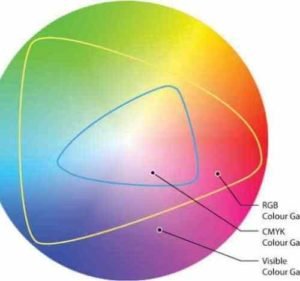
O Silhouette Studio usa por padrão um Perfil de Cores (ICC) RGB o que significa recapitulando que na hora que você manda imprimir o que esta no seu monitor nem sempre a cor impressa será igual a do monitor.
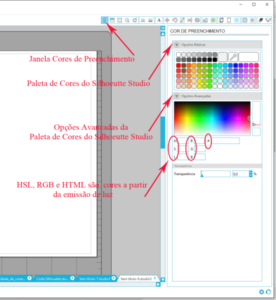
As cores nativas na Paleta de Cores do Silhouette Studio além de limitadas são todas em RGB.
Ainda nas configurações avançadas na paleta de cores do Silhouette Studio, não existe campo para códigos de cores em CMKY, que é o código de cor apropriado para impressão, somente existe campos para códigos de cores em HSL, RGB e HTML que são todas cores específicas para aparelhos que emitem luz o que não é o caso da sua impressora!
Explicado agora porque o vermelho da paleta de cores do Silhouette Studio sai marrom?
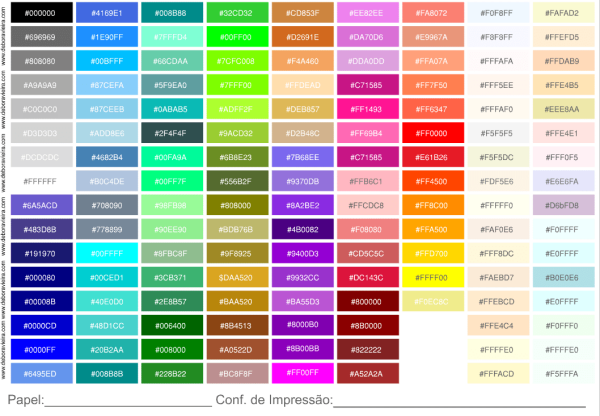
Para facilitar a vida de vocês na hora de escolher uma cor para arte que vocês estão criando no Silhouette Studio eu fiz uma tabelinha simples, não contém todas as cores e suas nuances mas sei que será de bastante valia.
Para que serve?
Para que você possa escolher antecipadamente a cor que pretende que seja usada na sua impressão e adicione o código correspondente da cor na sua arte no Silhouette Studio, evitando assim surpresas desagradáveis na hora da impressão, é mais ou menos como a tabela de cores de tintas para parede, você escolhe no catálogo e o fabricante ou lojista faz a tinta para você na cor igualzinha do catálogo.
Como usar?
1 – Certifique-se que a sua impressora esta configurada para um Perfil (ICC) de cores RGB, ou seja para que a impressora leve em consideração que o software que você esta usando no caso o Silhouette Studio usa um Perfil de Cores (ICC) em RGB.
2– Abra a Tabela de Cores no seu Silhouete Studio e imprima.
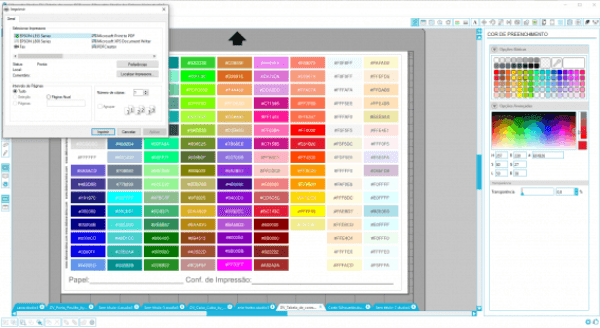
3 – Eu aconselho vocês a imprimirem a tabela nos papéis que vocês mais utilizam, por exemplo Offset, Matte, Glossy, Opalina, etc.
Eu havia comentado em um outro post que o Perfil (ICC) da impressora leva em conta não somente o Perfil de Cores (ICC) que você esta usando como também o papel, a qualidade de impressão e a tinta utilizada, portanto existe uma diferença na tonalidade da mesma cor dependendo do papel utilizado e da qualidade da impressão escolhida (rascunho=pouca tinta / alto=mais tinta).
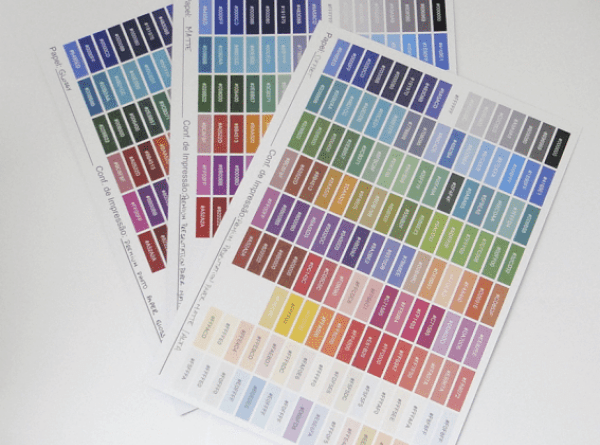
Abaixo segue uma foto ilustrativa referente a cor HTML #52A2A, note a diferença desta mesma cor quando impressa no papel Offset, Matte e Fotográfico (Glossy), neste caso todas as impressões foram feitas na qualidade alta.
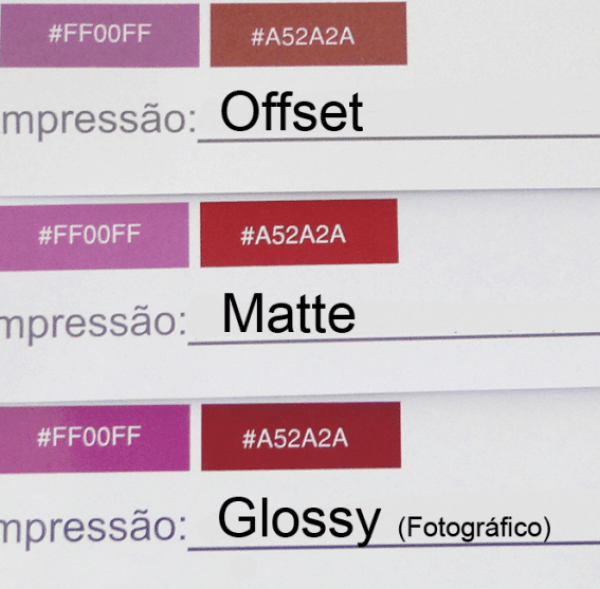
4 – Não esqueça de após imprimir anotar na sua tabelinha o papel e a configuração de impressão que você usou para imprimir, por exemplo: Papel Matte – Qualidade Alta
5 – Para facilitar ao invés de colocar o código em RGB que consiste em um numero para o R (Red) outro para o G (Green) e ainda outro para o B (Blue) eu coloquei os códigos em HTML na tabelinha, não se preocupem dá na mesma, as duas cores são feitas a partir da emissão de luz, as duas cores são RGB.
6 – Com a tabela impressa em mãos vocês terão uma variedade de cores com seus respectivos códigos em HTML, agora é só escolher a cor que querem usar na arte e inserir o seu código HTML na “Opção Avançada” da “Janela de Preenchimento de Cores”, lembrando que as cores em HTML sempre são precedidas por #, no Silhouette Studio você não precisa digitar a # somente o código que vem logo após a # na sua tabelinha, note na imagem abaixo que o Silhouette Studio já deixa a # por padrão antes do campo.
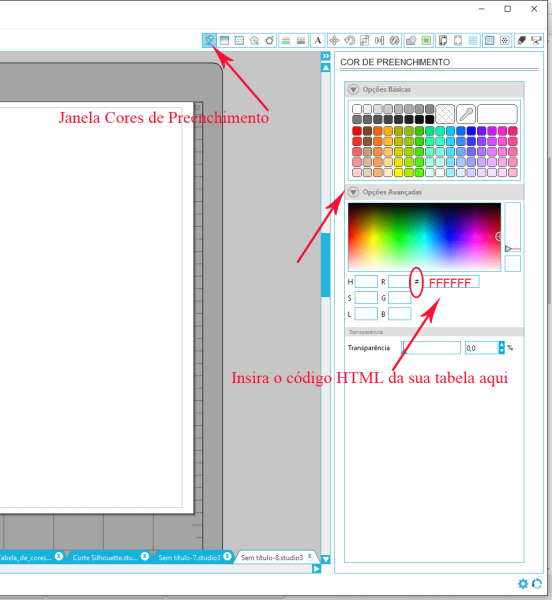
7 – Não esqueça de certificar-se na hora da impressão da sua arte se sua impressora esta configurada para o Perfil (ICC) RGB.
Para fazer o download da Tabela de Cores para o Silhouette Studio clique aqui.
Espero que este post e a Tabelinha de Cores ajudem vocês. Foi feito com muito carinho porque sei a dificuldade que vocês encontram diariamente!